So nutzen Sie Auto Drive in GTA 6 auf der PS5 (GTA Auto Drive Modus)
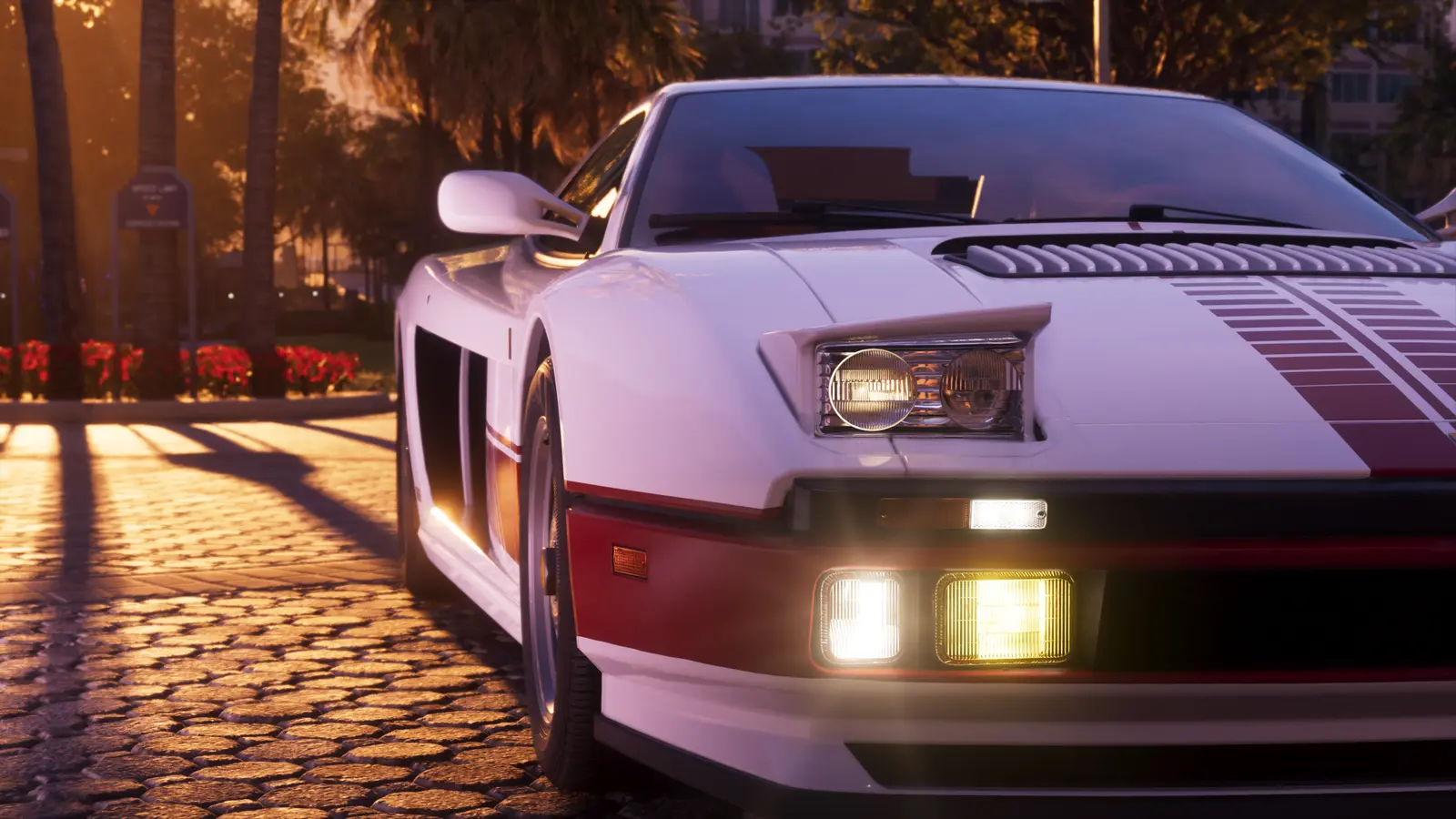
Auto Drive in GTA 6 ist Teil der Cinematic-Kamera, und das Spiel erklärt es nie. Hier ist die genaue Tastenreihenfolge auf der PS5, plus Geschwindigkeit, die Einstellung Unrestricted und wann Sie es überspringen sollten.
So nutzen Sie Auto Drive in GTA 6: Die kurze Antwort
Um Auto Drive in GTA 6 zu nutzen, steigen Sie in ein Fahrzeug, setzen Sie einen Wegpunkt auf der Karte, fahren Sie auf eine öffentliche Straße, halten Sie das Steuerkreuz nach unten gedrückt, drücken Sie Optionen (Menü auf Xbox), um zur Kino-Kamera zu wechseln, und halten Sie dann Kreis (B auf Xbox) gedrückt, wenn die Aufforderung „Auto Drive aktivieren“ erscheint. Das ist der ganze Trick. Das Spiel erklärt es nie in einem Tutorial, daher entdecken es die meisten Spieler zufällig oder durch einen Leitfaden wie diesen. Der Auto-Drive-Modus ist kostenlos und von Anfang an verfügbar, Sie brauchen also kein Taxi oder die RydeMe-App.
Auto Drive ist Teil der Kino-Kamera, kein separates Menü. Die Kino-Kamera wechselt zwischen Seiten-, Überkopf-, Front- und manchmal Ego-Perspektiven, während das Auto selbst fährt. Sie können die Kino-Ansicht ohne Auto Drive nutzen, aber selbst zu lenken, während die Kamera umher schwenkt, ist unangenehm. Die meisten Spieler schalten es nur für die Fahrt ein.
Schritt für Schritt: So schalten Sie es mit der Kinokamera ein
Schritt 1: Steigen Sie in ein beliebiges Fahrzeug. Schritt 2: Öffnen Sie die Karte mit dem Touchpad, wählen Sie einen Ort und drücken Sie Kreuz (A auf Xbox), um einen Wegpunkt zu setzen. Schritt 3: Fahren Sie auf eine öffentliche Straße und bleiben Sie in der richtigen Spur. Der Hinweis erscheint nur, wenn das Spiel denkt, dass Sie an einem sicheren Ort sind.
Schritt 4: Halten Sie das Steuerkreuz nach unten gedrückt. Kameraoptionen erscheinen unten rechts auf dem Bildschirm. Schritt 5: Halten Sie das Steuerkreuz weiterhin nach unten gedrückt und drücken Sie Optionen (Menü auf Xbox), um die Kinokamera auszuwählen. Schritt 6: Wenn der Hinweis zum Aktivieren des Autofahrens erscheint, halten Sie Kreis (B auf Xbox) gedrückt.
Wenn der Hinweis ausgegraut ist, sind Sie noch nicht auf einer öffentlichen Straße. Fahren Sie also auf eine. Beebom merkt an, dass Sie möglicherweise R2 (RT auf Xbox) antippen müssen, um ein wenig zu beschleunigen, bevor der Hinweis erscheint. Danach nehmen Sie die Hände von den Sticks und lassen das Auto die Arbeit machen.
GTA 6 Auto Drive Geschwindigkeit: So ändern Sie sie
Während Auto Drive aktiv ist, ändern L2 und R2 (LT und RT auf Xbox) die Geschwindigkeit. Es gibt drei Einstellungen: 1, 2 und 3. Geschwindigkeit 2 ist die Standardeinstellung, laut GTA Base.
Jede Geschwindigkeit folgt den Verkehrsregeln. Das Auto hält an roten Ampeln und wartet auf den Verkehr, daher sind alle drei Einstellungen langsamer als selbst zu fahren. Geschwindigkeit 3 ist kein Rennmodus. Wenn Sie schnell irgendwohin möchten, ist Auto Drive das falsche Werkzeug.
So beenden Sie den Auto Drive
Um den Auto Drive zu beenden, halten Sie die D-pad Unten Taste erneut gedrückt oder halten Sie dieselbe Taste gedrückt, mit der Sie ihn gestartet haben. Polygon und The Games Wiki listen beide das Gedrückthalten der D-pad Unten Taste auf. GTA Base sagt, dass auch das Gedrückthalten der Starttaste funktioniert.
Drücken Sie nicht wahllos verschiedene Tasten, um herauszukommen. Das Drücken anderer Tasten kann Nebenwirkungen haben, wie zum Beispiel aus dem Auto zu springen, während es noch fährt. Halten Sie Kreis (B auf Xbox) gedrückt, um die Kontrolle zurückzugewinnen, oder halten Sie D-pad Unten gedrückt, um den Kinomodus zu verlassen.
GTA 6 Auto Drive Unbegrenzt: Was sich ändert
Standardmäßig funktioniert Auto Drive nur in sicheren Situationen auf öffentlichen Straßen. Unter Pause > Einstellungen > Gameplay > Barrierefreiheit können Sie Auto Drive auf Unbegrenzt stellen. Dadurch kann es abseits der Straße und in unsicheren Momenten wie Verfolgungen und Fluchtmissionen eingesetzt werden.
Barrierefreiheits-Einstellungen, einschließlich Auto Drive, deaktivieren nicht das Speichern, PlayStation Trophäen oder Xbox Erfolge. Sie können es also aktivieren, ohne Fortschritt zu verlieren. Denken Sie daran, dass Unbegrenzt kein Cheat-Code ist. Die KI fährt weiterhin vorsichtig.
Mit welchen Fahrzeugen Auto Drive funktioniert
Es funktioniert mit Landfahrzeugen und Booten. Autos, die Sie besitzen, und Autos, die Sie gerade gestohlen haben, funktionieren beide, als Jason oder Lucia. Polygon sagt, es funktioniert auch mit Flugzeugen. Fahrräder und Pferde sind nicht bestätigt, und zu Fuß funktioniert es nicht.
Auf Booten folgt Auto Drive nur befahrbarem Wasser. Wenn Ihr Wegpunkt an Land liegt, fährt das Boot so weit, wie es das Wasser erlaubt, dann schaltet sich Auto Drive aus. Wählen Sie also einen Wegpunkt im Wasser, wenn Sie eine vollständige Fahrt möchten.
Die Frage nach dem Wegpunkt: Warum sich die Anleitungen widersprechen
Die Quellen sind sich uneinig, ob Sie einen Wegpunkt brauchen. GameSpot, GTA Base und Beebom sagen, Sie brauchen einen, damit die Aufforderung erscheint. Polygon und Gfinity sagen, es funktioniert auch ohne, und das Auto fährt einfach im Kreis.
Einen Wegpunkt zu setzen funktioniert in jedem Fall, das ist also die sichere Gewohnheit. Wenn Sie es testen möchten, halten Sie Kreis (B auf Xbox) ohne Wegpunkt gedrückt und schauen Sie, was passiert. So oder so machen Sie nichts falsch.
Wann Sie Auto Drive nicht nutzen sollten
Überspringen Sie es bei Verfolgungsjagden mit der Polizei. Testberichte weisen darauf hin, dass die KI vorsichtig, nicht schnell ist, und eine Verfolgung braucht Geschwindigkeit und scharfe Kurven. Auto Drive ist auch langsamer als Fast Travel, also nutzen Sie Fast Travel oder ein Taxi, wenn Sie es eilig haben.
Verkehrsstaus und Unfälle können eine Auto-Drive-Fahrt trotzdem verlangsamen. Es repariert keine Schäden, die Sie verursacht haben, bevor Sie es eingeschaltet haben. Es kann Sie aus schlechtem Parken herausbringen, aber es kann dabei Dinge anfahren.
Gute Verwendungen: lange malerische Fahrten durch Leonida, Screenshots machen, den Controller kurz weglegen und Taxigeld sparen. Sie behalten die Kontrolle über das Radio, indem Sie D-pad Left halten, und Sie können weiterhin den Photo Mode aus dem Pausenmenü öffnen.