Cómo usar el Auto Drive en GTA 6 en PS5 (Modo Auto Drive de GTA)
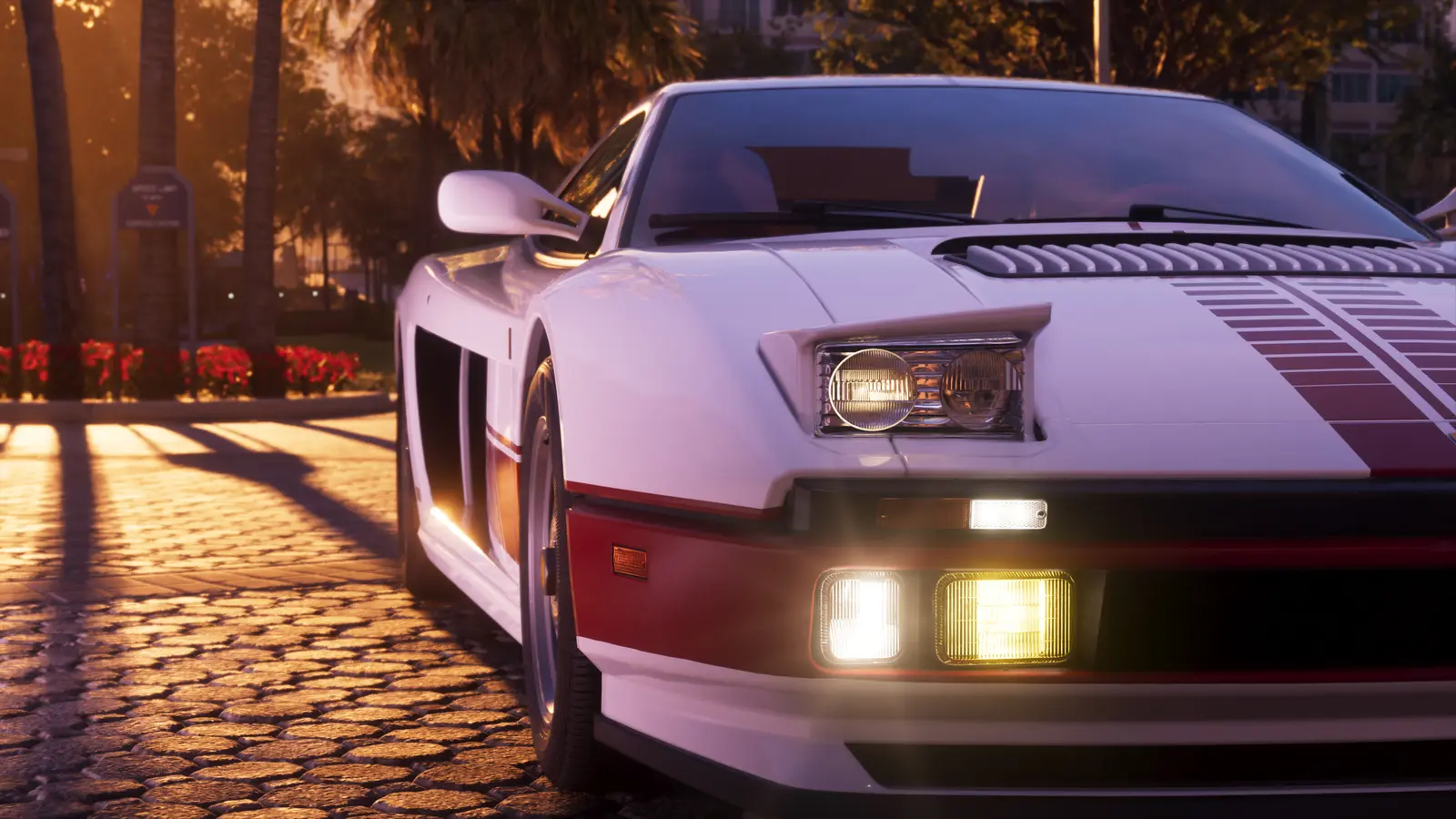
El auto drive en GTA 6 es parte de la cámara Cinematográfica, y el juego nunca lo explica. Aquí tienes el orden exacto de botones en PS5, además de la velocidad, el ajuste Sin restricciones y cuándo evitarlo.
Cómo usar el modo de conducción automática en GTA 6: la respuesta corta
Para usar la conducción automática en GTA 6, súbete a un vehículo, coloca un punto de referencia en el mapa, conduce hasta una carretera pública, mantén pulsado Abajo en la cruceta, pulsa Opciones (Menú en Xbox) para cambiar a la cámara cinematográfica y luego mantén pulsado Círculo (B en Xbox) cuando aparezca el aviso de activar la conducción automática. Ese es todo el truco. El juego nunca lo enseña en un tutorial, así que la mayoría de los jugadores lo descubren por accidente o gracias a una guía como esta. El modo de conducción automática es gratis y está disponible desde el principio, así que no necesitas un taxi ni la aplicación RydeMe.
La conducción automática forma parte de la cámara cinematográfica, no es un menú aparte. La cámara cinematográfica va alternando entre ángulos laterales, cenitales, frontales y a veces en primera persona mientras el coche conduce solo. Puedes usar la vista cinematográfica sin la conducción automática, pero conducir tú mismo mientras la cámara se mueve de un lado a otro resulta incómodo. La mayoría de los jugadores la activan solo para disfrutar del trayecto.
Paso a paso: activarlo con la cámara cinematográfica
Paso 1: súbete a cualquier vehículo. Paso 2: abre el mapa con el Touchpad, elige un punto y pulsa Cruz (A en Xbox) para poner un punto de referencia. Paso 3: conduce por una carretera pública y mantente en el carril correcto. El aviso solo aparece cuando el juego cree que estás en un lugar seguro.
Paso 4: mantén pulsado Abajo en la cruceta. Las opciones de cámara aparecen en la esquina inferior derecha de la pantalla. Paso 5: sigue manteniendo pulsado Abajo en la cruceta y pulsa Opciones (Menú en Xbox) para elegir la vista cinematográfica. Paso 6: cuando aparezca el aviso de Activar conducción automática, mantén pulsado Círculo (B en Xbox).
Si el aviso aparece en gris, todavía no estás en una carretera pública, así que conduce hasta una. Beebom señala que puede que necesites pulsar R2 (RT en Xbox) para acelerar un poco antes de que aparezca el aviso. Después de eso, quita las manos de los joysticks y deja que el coche haga el trabajo.
Velocidad del auto drive en GTA 6: cómo cambiarla
Mientras el auto drive está activado, L2 y R2 (LT y RT en Xbox) cambian la velocidad. Hay tres ajustes: 1, 2 y 3. La velocidad 2 es la predeterminada, según GTA Base.
Cada velocidad respeta las reglas de tráfico. El coche se detiene en los semáforos en rojo y espera al tráfico, así que los tres ajustes son más lentos que conducir tú mismo. La velocidad 3 no es un modo de carrera. Si quieres llegar rápido a algún sitio, el auto drive no es la herramienta adecuada.
Cómo detener el modo de conducción automática
Para detener la conducción automática, mantén presionado el botón de flecha hacia abajo del D-pad otra vez, o mantén presionado el mismo botón que usaste para iniciarla. Polygon y The Games Wiki mencionan que se debe mantener presionado el botón de flecha hacia abajo del D-pad. GTA Base dice que mantener presionado el botón de inicio también funciona.
No presiones botones al azar para salir. Presionar otros botones puede tener efectos secundarios, como saltar del auto mientras todavía está en movimiento. Mantén presionado Círculo (B en Xbox) para recuperar el control, o mantén presionado el botón de flecha hacia abajo del D-pad para salir del modo Cinemático.
GTA 6 Auto Drive sin restricciones: qué cambia
Por defecto, el auto drive solo funciona en situaciones seguras en carreteras públicas. En Pausa > Ajustes > Jugabilidad > Accesibilidad, puedes poner Auto Drive en Sin restricciones. Eso permite que funcione fuera de la carretera y en momentos peligrosos como persecuciones y misiones de escape.
Los ajustes de accesibilidad, incluido Auto Drive, no desactivan el guardado, los trofeos de PlayStation ni los logros de Xbox. Así que puedes activarlo sin perder el progreso. Solo recuerda que Sin restricciones no es un código de trucos. La IA sigue conduciendo con cuidado.
Con qué vehículos funciona la conducción automática
Funciona con vehículos terrestres y barcos. Tanto los coches que posees como los que acabas de robar funcionan, ya sea con Jason o Lucia. Polygon dice que también sirve para volar. Las bicicletas y los caballos no están confirmados, y no funciona a pie.
En los barcos, la conducción automática solo sigue aguas navegables. Si tu punto de referencia está en tierra, el barco avanza hasta donde el agua lo permite y luego la conducción automática se desactiva. Así que elige un punto de referencia en el agua si quieres hacer un viaje completo.
La cuestión del punto de referencia: por qué las guías no se ponen de acuerdo
Las fuentes no se ponen de acuerdo sobre si necesitas un punto de referencia. GameSpot, GTA Base y Beebom dicen que necesitas uno para que aparezca el aviso. Polygon y Gfinity dicen que también funciona sin uno, y el coche simplemente conduce en círculos.
Establecer un punto de referencia funciona en todos los casos, así que esa es la costumbre segura. Si quieres probarlo, intenta mantener pulsado Círculo (B en Xbox) sin un punto de referencia y mira qué pasa. De cualquier manera, no lo estás haciendo mal.
Cuándo no usar Auto Drive
Evítalo en persecuciones policiales. Los críticos señalan que la IA es cuidadosa, no rápida, y una persecución necesita velocidad y giros bruscos. Auto Drive también es más lento que Fast Travel, así que usa Fast Travel o un taxi cuando tengas prisa.
Los atascos y los accidentes también pueden retrasar un viaje con Auto Drive. No repara los daños que causaste antes de activarlo. Puede sacarte de un mal aparcamiento, pero puede chocar con cosas al hacerlo.
Buenos usos: viajes largos y panorámicos por Leonida, hacer capturas de pantalla, dejar el mando un rato y ahorrar dinero en taxis. Mantienes el control de la radio manteniendo pulsado D-pad Left, y todavía puedes abrir el Modo Foto desde el menú de pausa.