Auto Drive gebruiken in GTA 6 op PS5 (GTA Auto Drive-modus)
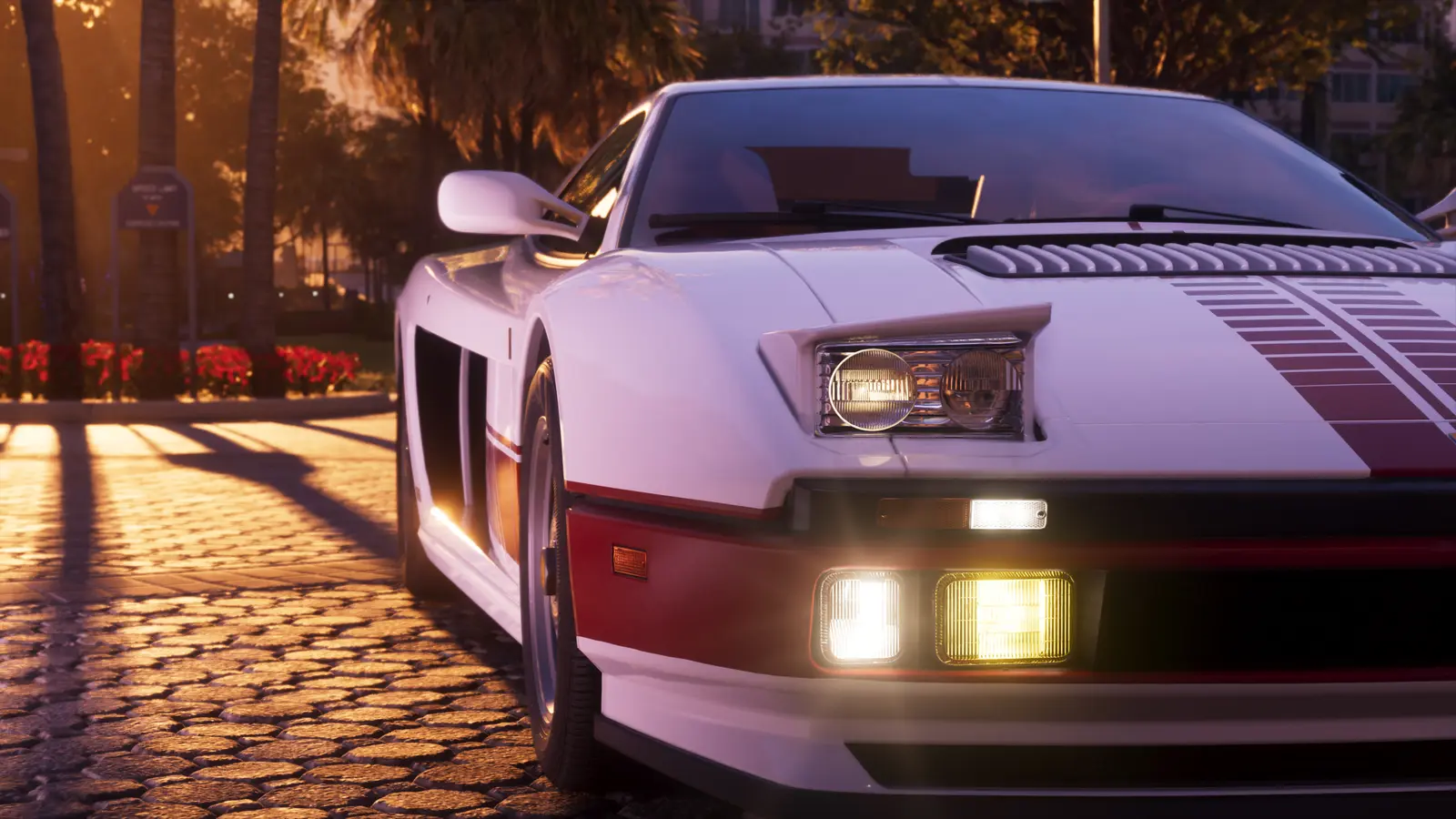
Auto Drive in GTA 6 maakt deel uit van de Cinematic-camera, en de game legt het nergens uit. Hier is de exacte knopvolgorde op PS5, plus snelheid, de instelling Unrestricted en wanneer je het beter kunt overslaan.
Hoe je Auto Drive gebruikt in GTA 6: Het korte antwoord
Om Auto Drive te gebruiken in GTA 6, stap je in een voertuig, zet je een waypoint op de kaart, rijd je een openbare weg op, houd je D-pad Omlaag ingedrukt, druk je op Options (Menu op Xbox) om naar de Cinematic camera te gaan en houd je vervolgens Circle (B op Xbox) ingedrukt wanneer de melding Enable Auto Drive verschijnt. Dat is de hele truc. De game leert het je nooit in een tutorial, dus de meeste spelers ontdekken het per ongeluk of via een gids zoals deze. De Auto Drive modus is gratis en vanaf het begin beschikbaar, dus je hebt geen taxi of de RydeMe app nodig.
Auto Drive maakt deel uit van de Cinematic camera, niet van een apart menu. De Cinematic camera wisselt tussen zij-, overhead-, voor- en soms first person hoeken terwijl de auto zelf rijdt. Je kunt de Cinematic view zonder Auto Drive gebruiken, maar zelf sturen terwijl de camera rondzwaait is onhandig. De meeste spelers zetten het alleen aan voor de rit.
Stap voor stap: zo zet u het aan met de filmische camera
Stap 1: stap in een voertuig. Stap 2: open de kaart met de Touchpad, kies een plek en druk op Cross (A op Xbox) om een waypoint te zetten. Stap 3: rijd een openbare weg op en blijf in de juiste rijstrook. De melding verschijnt alleen als het spel vindt dat u op een veilige plek bent.
Stap 4: houd D-pad Omlaag ingedrukt. De camera-opties verschijnen rechtsonder in het scherm. Stap 5: blijf D-pad Omlaag ingedrukt houden en druk op Options (Menu op Xbox) om de filmische weergave te kiezen. Stap 6: als de melding Automatisch rijden inschakelen verschijnt, houd dan Circle (B op Xbox) ingedrukt.
Als de melding grijs is, bent u nog niet op een openbare weg. Rijd er dan een op. Beebom merkt op dat u misschien even op R2 (RT op Xbox) moet tikken om een beetje gas te geven voordat de melding verschijnt. Daarna laat u de sticks los en doet de auto het werk.
GTA 6 Auto Drive Snelheid: Hoe je die aanpast
Terwijl auto drive aan staat, veranderen L2 en R2 (LT en RT op Xbox) de snelheid. Er zijn drie standen: 1, 2 en 3. Snelheid 2 is de standaard, volgens GTA Base.
Elke snelheid houdt zich aan de verkeersregels. De auto stopt bij rode lichten en wacht op verkeer, dus alle drie de standen zijn langzamer dan zelf rijden. Snelheid 3 is geen racemodus. Als je snel ergens wilt komen, is auto drive het verkeerde hulpmiddel.
Hoe u Auto Drive stopt
Om auto drive te stoppen, houdt u de D-pad Omlaag weer ingedrukt, of houdt u dezelfde knop ingedrukt die u gebruikte om het te starten. Polygon en The Games Wiki vermelden beide dat u de D-pad Omlaag ingedrukt houdt. GTA Base zegt dat de startknop ingedrukt houden ook werkt.
Druk niet zomaar willekeurige knoppen in om eruit te komen. Het indrukken van andere knoppen kan bijwerkingen hebben, zoals uit de auto springen terwijl deze nog rijdt. Houd Circle (B op Xbox) ingedrukt om de controle terug te nemen, of houd D-pad Omlaag ingedrukt om de Cinematic-modus te verlaten.
GTA 6 Auto Drive Onbeperkt: Wat het verandert
Standaard werkt auto drive alleen in veilige situaties op de openbare weg. In Pauze > Instellingen > Gameplay > Toegankelijkheid kun je Auto Drive op Onbeperkt zetten. Dan werkt het ook off-road en in onveilige momenten zoals achtervolgingen en ontsnappingsmissies.
Toegankelijkheidsinstellingen, waaronder Auto Drive, schakelen opslaan, PlayStation Trophies of Xbox Achievements niet uit. Je kunt het dus aanzetten zonder voortgang te verliezen. Onthoud wel dat Onbeperkt geen cheatcode is. De AI rijdt nog steeds voorzichtig.
Met welke voertuigen auto drive werkt
Het werkt met landvoertuigen en boten. Zowel auto's die je bezit als auto's die je net hebt gestolen werken, als Jason of Lucia. Polygon zegt dat het ook vliegen ondersteunt. Fietsen en paarden zijn niet bevestigd, en het werkt niet te voet.
Op boten volgt auto drive alleen bevaarbaar water. Als je waypoint op land ligt, gaat de boot zo ver als het water toelaat, daarna schakelt auto drive uit. Kies dus een waypoint in het water als je een volledige reis wilt.
De vraag over het waypoint: waarom gidsen het oneens zijn
Bronnen zijn het er niet over eens of je een waypoint nodig hebt. GameSpot, GTA Base en Beebom zeggen dat je er een nodig hebt om de prompt te laten verschijnen. Polygon en Gfinity zeggen dat het ook zonder werkt, en dat de auto gewoon rondrijdt.
Een waypoint instellen werkt in alle gevallen, dus dat is de veilige gewoonte. Als je het wilt testen, probeer dan Circle (B op Xbox) ingedrukt te houden zonder waypoint en kijk wat er gebeurt. Hoe dan ook, je doet het niet verkeerd.
Wanneer je Auto Drive niet moet gebruiken
Sla het over bij politieachtervolgingen. Recensenten zeggen dat de AI voorzichtig is, niet snel, en een achtervolging vraagt om snelheid en scherpe bochten. Auto drive is ook langzamer dan Fast Travel, dus gebruik Fast Travel of een taxi als je haast hebt.
Verkeersopstoppingen en ongelukken kunnen een rit met auto drive nog steeds vertragen. Het repareert geen schade die je hebt veroorzaakt voordat je het aanzette. Het kan je uit een slechte parkeerplaats helpen, maar het kan daarbij dingen raken.
Goede toepassingen: lange schilderachtige ritten door Leonida, screenshots maken, de controller even neerleggen en taxigeld besparen. Je houdt controle over de radio door D-pad Links ingedrukt te houden, en je kunt nog steeds Photo Mode openen vanuit het pauzemenu.