Comment utiliser l'Auto Drive dans GTA 6 sur PS5 (mode Auto Drive de GTA)
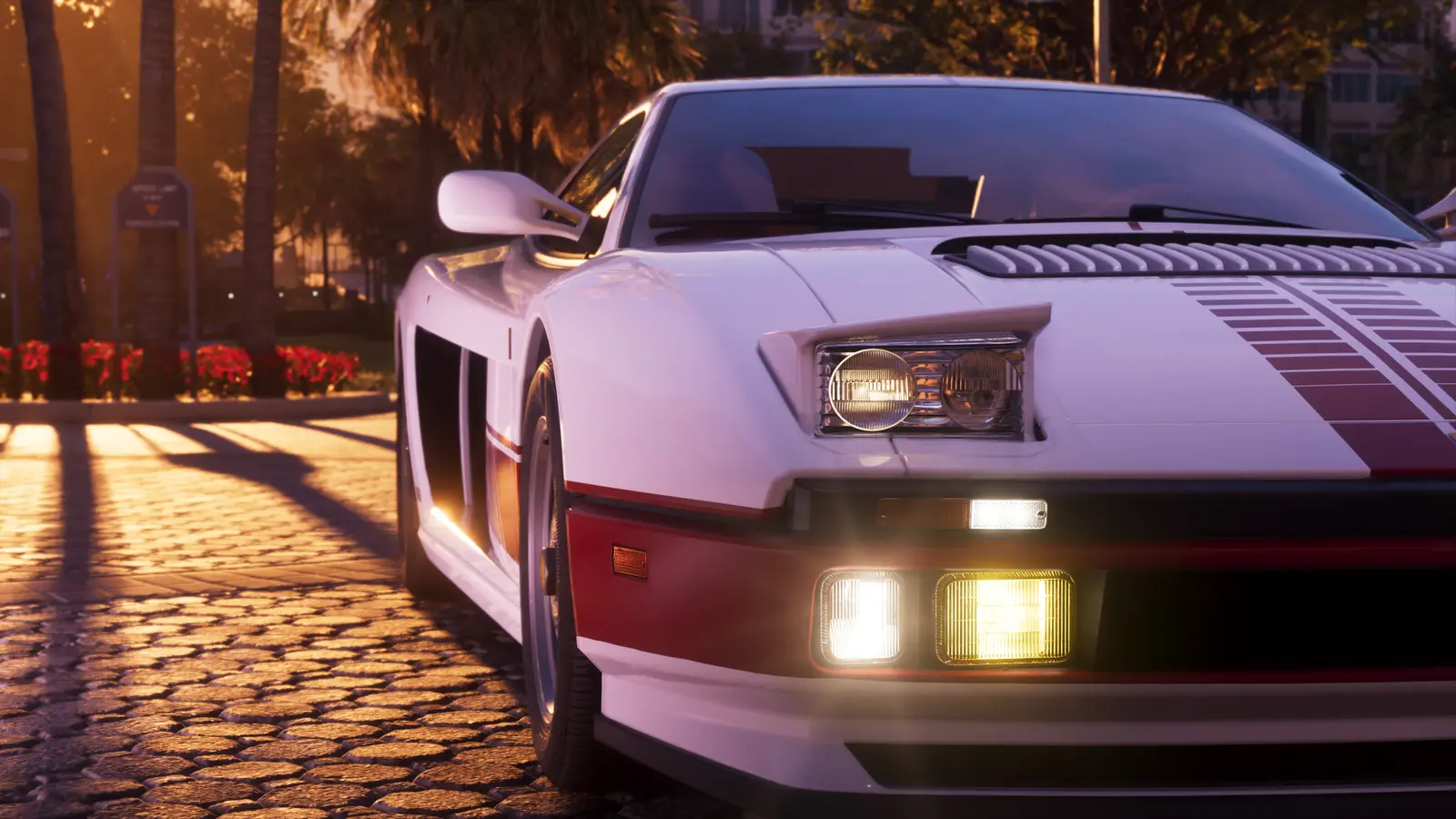
L'auto drive dans GTA 6 fait partie de la caméra Cinématique, et le jeu ne l'explique jamais. Voici l'ordre exact des boutons sur PS5, plus la vitesse, le réglage Sans restriction et quand l'éviter.
Comment utiliser l'auto-conduite dans GTA 6 : la réponse courte
Pour utiliser l'auto-conduite dans GTA 6, montez dans un véhicule, placez un point de repère sur la carte, roulez sur une route publique, maintenez la croix directionnelle vers le bas, appuyez sur Options (Menu sur Xbox) pour passer à la caméra cinématique, puis maintenez Cercle (B sur Xbox) quand l'invite Activer l'auto-conduite apparaît. C'est toute l'astuce. Le jeu ne l'enseigne jamais dans un tutoriel, donc la plupart des joueurs le découvrent par hasard ou grâce à un guide comme celui-ci. Le mode auto-conduite est gratuit et disponible dès le début, vous n'avez donc pas besoin d'un taxi ni de l'application RydeMe.
L'auto-conduite fait partie de la caméra cinématique, ce n'est pas un menu séparé. La caméra cinématique alterne entre des angles latéraux, aériens, frontaux et parfois à la première personne pendant que la voiture se conduit toute seule. Vous pouvez utiliser la vue cinématique sans l'auto-conduite, mais diriger vous-même pendant que la caméra tourne est peu pratique. La plupart des joueurs l'activent juste pour le trajet.
Étape par étape : l'activer avec la caméra cinématique
Étape 1 : montez dans n'importe quel véhicule. Étape 2 : ouvrez la carte avec le Touchpad, choisissez un endroit et appuyez sur Croix (A sur Xbox) pour définir un point de passage. Étape 3 : roulez sur une route publique et restez dans la bonne voie. L'invite n'apparaît que lorsque le jeu pense que vous êtes en sécurité.
Étape 4 : maintenez la croix directionnelle vers le bas. Les options de caméra apparaissent en bas à droite de l'écran. Étape 5 : continuez à maintenir la croix directionnelle vers le bas et appuyez sur Options (Menu sur Xbox) pour choisir la vue cinématique. Étape 6 : lorsque l'invite Activer la conduite automatique apparaît, maintenez Cercle (B sur Xbox).
Si l'invite est grisée, vous n'êtes pas encore sur une route publique, alors roulez sur une route. Beebom note que vous devrez peut-être appuyer sur R2 (RT sur Xbox) pour accélérer un peu avant que l'invite s'affiche. Ensuite, lâchez les sticks et laissez la voiture faire le travail.
GTA 6 Auto Drive Speed : Comment la changer
Quand l'auto drive est activé, L2 et R2 (LT et RT sur Xbox) changent la vitesse. Il y a trois réglages : 1, 2 et 3. La vitesse 2 est celle par défaut, selon GTA Base.
Chaque vitesse respecte le code de la route. La voiture s'arrête aux feux rouges et attend le trafic, donc les trois réglages sont plus lents que si vous conduisez vous-même. La vitesse 3 n'est pas un mode course. Si vous voulez aller quelque part rapidement, l'auto drive n'est pas le bon outil.
Comment arrêter la conduite automatique
Pour arrêter la conduite automatique, maintenez à nouveau la croix directionnelle vers le bas, ou maintenez le même bouton que vous avez utilisé pour la démarrer. Polygon et The Games Wiki indiquent tous les deux de maintenir la croix directionnelle vers le bas. GTA Base dit que maintenir le bouton de démarrage fonctionne aussi.
Ne martelez pas des boutons au hasard pour sortir. Appuyer sur d'autres boutons peut avoir des effets secondaires, comme sauter de la voiture alors qu'elle roule encore. Maintenez Cercle (B sur Xbox) pour reprendre le contrôle, ou maintenez la croix directionnelle vers le bas pour quitter le mode Cinématique.
GTA 6 Auto Drive sans restriction : ce que cela change
Par défaut, la conduite automatique ne fonctionne que dans les situations sûres sur les routes publiques. Dans Pause > Paramètres > Gameplay > Accessibilité, vous pouvez régler la conduite automatique sur Sans restriction. Cela lui permet de rouler hors route et dans des moments dangereux comme les poursuites et les missions d'évasion.
Les paramètres d'accessibilité, y compris la conduite automatique, ne désactivent pas la sauvegarde, les trophées PlayStation ni les succès Xbox. Vous pouvez donc l'activer sans perdre votre progression. Rappelez-vous simplement que Sans restriction n'est pas un code de triche. L'IA conduit toujours prudemment.
Avec quels véhicules la conduite automatique fonctionne
Elle fonctionne avec les véhicules terrestres et les bateaux. Les voitures que vous possédez et celles que vous venez de voler fonctionnent toutes les deux, avec Jason ou Lucia. Polygon indique qu'elle gère aussi le vol. Les vélos et les chevaux ne sont pas confirmés, et elle ne fonctionne pas à pied.
Sur les bateaux, la conduite automatique suit uniquement les eaux navigables. Si votre point de passage est sur la terre ferme, le bateau va aussi loin que l'eau le permet, puis la conduite automatique s'arrête. Choisissez donc un point de passage sur l'eau si vous voulez faire le trajet complet.
La question du point de repère : pourquoi les guides ne sont pas d'accord
Les sources ne sont pas d'accord sur la nécessité d'un point de repère. GameSpot, GTA Base et Beebom affirment qu'il en faut un pour que l'invite apparaisse. Polygon et Gfinity disent que cela fonctionne aussi sans, et que la voiture se contente de rouler.
Définir un point de repère fonctionne dans tous les cas, c'est donc l'habitude la plus sûre. Si vous voulez tester, essayez de maintenir Cercle (B sur Xbox) sans point de repère et voyez ce qui se passe. Dans tous les cas, vous ne faites rien de mal.
Quand ne pas utiliser Auto Drive
Évitez-le lors des poursuites avec la police. Les testeurs signalent que l'IA est prudente, pas rapide, et une poursuite exige de la vitesse et des virages serrés. Auto drive est aussi plus lent que Fast Travel, alors utilisez Fast Travel ou un taxi si vous êtes pressé.
Les embouteillages et les accidents peuvent encore ralentir un trajet en auto drive. Il ne répare pas les dégâts que vous avez causés avant de l'activer. Il peut vous sortir d'un mauvais stationnement, mais il peut heurter des choses en le faisant.
Bons usages : les longs trajets panoramiques à travers Leonida, prendre des captures d'écran, poser la manette un moment et économiser de l'argent de taxi. Vous gardez le contrôle de la radio en maintenant la croix directionnelle vers la gauche, et vous pouvez toujours ouvrir le Photo Mode depuis le menu pause.