Come usare l'Auto Drive in GTA 6 su PS5 (Modalità Auto Drive di GTA)
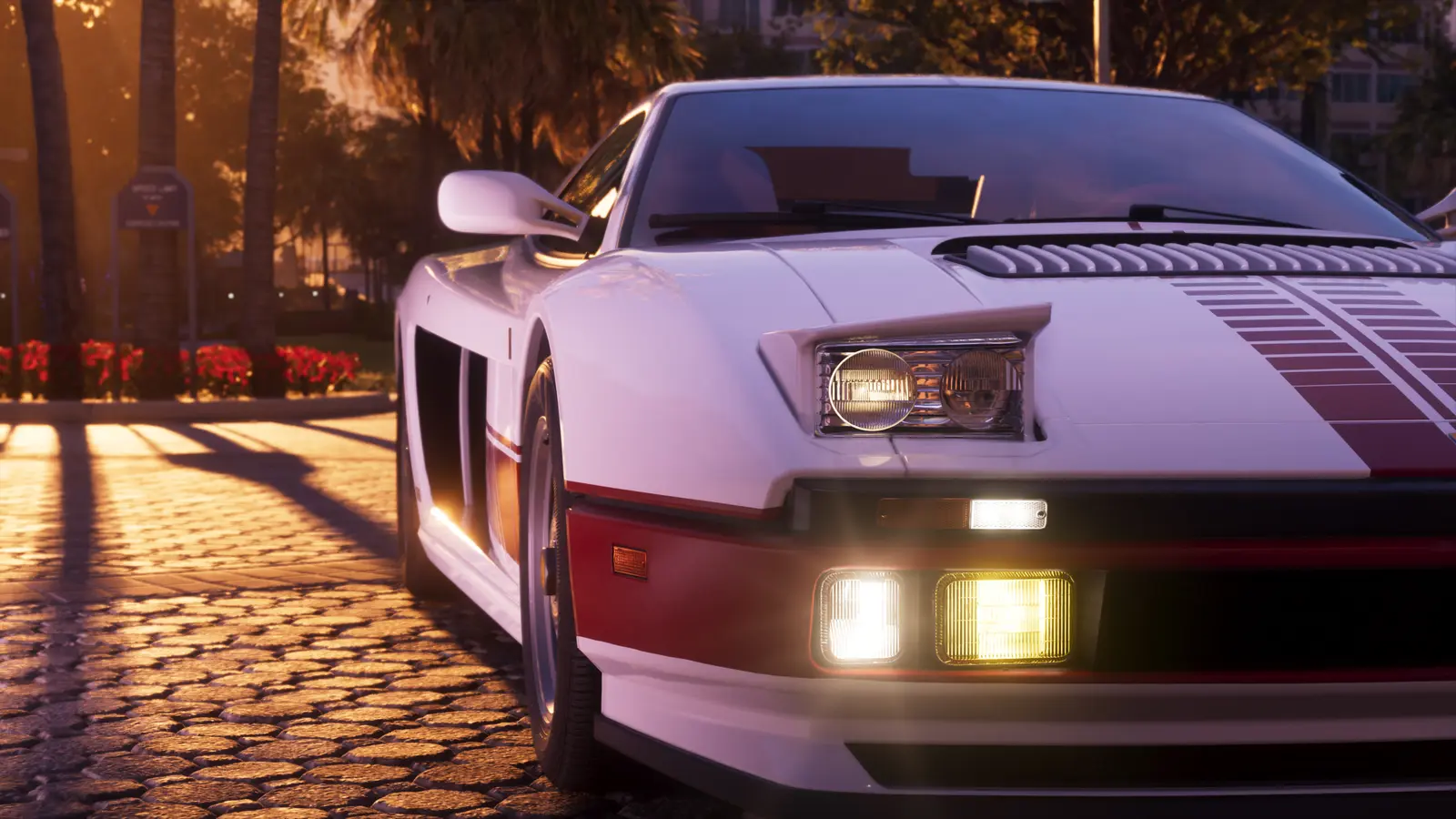
L'Auto Drive in GTA 6 fa parte della telecamera Cinematografica e il gioco non lo spiega mai. Ecco l'ordine esatto dei tasti su PS5, più la velocità, l'impostazione Senza restrizioni e quando evitarlo.
Come usare l'auto drive in GTA 6: la risposta breve
Per usare l'auto drive in GTA 6, sali su un veicolo, imposta un waypoint sulla mappa, guida su una strada pubblica, tieni premuto D-pad Giù, premi Options (Menu su Xbox) per passare alla telecamera Cinematica, poi tieni premuto Cerchio (B su Xbox) quando appare la richiesta Attiva Auto Drive. Tutto qui. Il gioco non lo insegna mai in un tutorial, quindi la maggior parte dei giocatori lo scopre per caso o da una guida come questa. La modalità auto drive è gratuita e disponibile fin dall'inizio, quindi non hai bisogno di un taxi o dell'app RydeMe.
L'auto drive fa parte della telecamera Cinematica, non è un menu separato. La telecamera Cinematica alterna inquadrature laterali, dall'alto, frontali e a volte in prima persona mentre l'auto guida da sola. Puoi usare la visuale Cinematica senza l'auto drive, ma sterzare da solo mentre la telecamera si muove è scomodo. La maggior parte dei giocatori la attiva solo per il viaggio.
Passo dopo passo: attivare la telecamera cinematografica
Passo 1: entra in un veicolo qualsiasi. Passo 2: apri la mappa con il Touchpad, scegli un punto e premi Croce (A su Xbox) per impostare un waypoint. Passo 3: guida su una strada pubblica e resta nella corsia corretta. Il messaggio appare solo quando il gioco ritiene che tu sia in un punto sicuro.
Passo 4: tieni premuto Giù sulla croce direzionale. Le opzioni della telecamera appaiono in basso a destra sullo schermo. Passo 5: continua a tenere premuto Giù sulla croce direzionale e premi Opzioni (Menu su Xbox) per scegliere la vista Cinematografica. Passo 6: quando appare il messaggio Attiva guida automatica, tieni premuto Cerchio (B su Xbox).
Se il messaggio è in grigio, non sei ancora su una strada pubblica, quindi entra su una. Beebom segnala che potrebbe servirti premere R2 (RT su Xbox) per accelerare un po' prima che il messaggio appaia. Dopodiché, togli le mani dalle levette e lascia fare tutto all'auto.
GTA 6 Auto Drive Speed: come cambiarla
Mentre l'auto drive è attivo, L2 e R2 (LT e RT su Xbox) cambiano la velocità. Ci sono tre impostazioni: 1, 2 e 3. La velocità 2 è quella predefinita, secondo GTA Base.
Ogni velocità rispetta le regole del traffico. L'auto si ferma ai semafori rossi e aspetta il traffico, quindi tutte e tre le impostazioni sono più lente della guida manuale. La velocità 3 non è una modalità gara. Se volete arrivare da qualche parte in fretta, l'auto drive non è lo strumento giusto.
Come disattivare la guida automatica
Per disattivare la guida automatica, tieni premuto di nuovo il tasto Giù del D-pad, oppure tieni premuto lo stesso tasto che hai usato per attivarla. Polygon e The Games Wiki indicano entrambi di tenere premuto Giù del D-pad. GTA Base dice che funziona anche tenere premuto il tasto di avvio.
Non premere tasti a caso per uscire. Premere altri tasti può avere effetti indesiderati, come saltare fuori dall'auto mentre è ancora in movimento. Tieni premuto Cerchio (B su Xbox) per riprendere il controllo, oppure tieni premuto Giù del D-pad per uscire dalla modalità Cinematica.
GTA 6 Auto Drive senza restrizioni: cosa cambia
Per impostazione predefinita, l'Auto Drive funziona solo in situazioni sicure sulle strade pubbliche. In Pausa > Impostazioni > Gioco > Accessibilità, puoi impostare Auto Drive su Senza restrizioni. Così può funzionare fuori strada e in momenti pericolosi come inseguimenti e missioni di fuga.
Le impostazioni di accessibilità, incluso Auto Drive, non disattivano il salvataggio, i Trofei PlayStation o gli Obiettivi Xbox. Quindi puoi attivarlo senza perdere progressi. Ricorda solo che Senza restrizioni non è un trucco. L'IA guida comunque con prudenza.
Con quali veicoli funziona la guida automatica
Funziona con veicoli terrestri e barche. Sia le auto che possiedi sia quelle appena rubate funzionano, con Jason o Lucia. Polygon dice che gestisce anche il volo. Le biciclette e i cavalli non sono confermati, e non funziona a piedi.
Sulle barche, la guida automatica segue solo le acque navigabili. Se il tuo waypoint è sulla terraferma, la barca va fin dove l'acqua lo permette, poi la guida automatica si disattiva. Quindi scegli un waypoint in acqua se vuoi un viaggio completo.
La domanda sul waypoint: perché le guide non sono d'accordo
Le fonti non sono d'accordo sulla necessità di un waypoint. GameSpot, GTA Base e Beebom dicono che ne serve uno perché appaia il messaggio. Polygon e Gfinity dicono che funziona anche senza, e l'auto si limita a girare in tondo.
Impostare un waypoint funziona in ogni caso, quindi è l'abitudine più sicura. Se volete provare, tenete premuto Cerchio (B su Xbox) senza waypoint e vedete cosa succede. In ogni caso, non state sbagliando.
Quando non usare Auto Drive
Evitalo durante gli inseguimenti della polizia. I recensori fanno notare che l'IA è prudente, non veloce, e un inseguimento richiede velocità e curve strette. Auto drive è anche più lento di Fast Travel, quindi usa Fast Travel o un taxi quando hai fretta.
Il traffico e gli incidenti possono comunque rallentare un viaggio in auto drive. Non ripara i danni che hai causato prima di attivarlo. Può aiutarti a uscire da un parcheggio difficile, ma potrebbe urtare qualcosa mentre lo fa.
Usi consigliati: lunghi viaggi panoramici attraverso Leonida, fare screenshot, mettere giù il controller per un po' e risparmiare sul taxi. Mantieni il controllo della radio tenendo premuto il D-pad Sinistra, e puoi comunque aprire Photo Mode dal menu di pausa.