如何在 PS5 上的 GTA 6 中使用自动行驶(GTA 自动行驶模式)
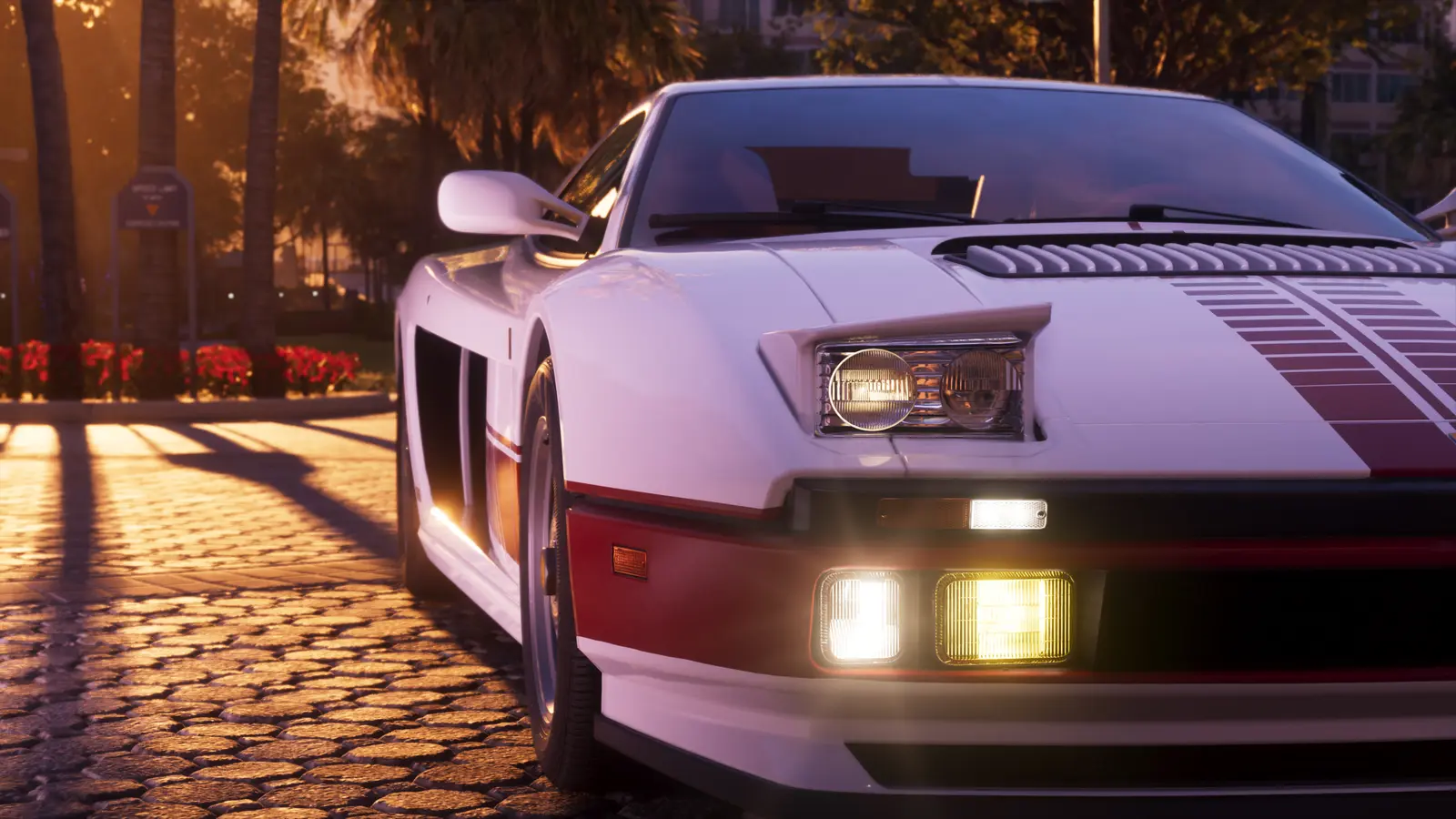
GTA 6 中的自动行驶是电影视角的一部分,游戏从来没有解释过它。下面是 PS5 上准确的按键顺序,还有速度、不受限制设置,以及什么时候不要用它。
如何在 GTA 6 中使用自动驾驶:简短回答
要在 GTA 6 中使用自动驾驶,先进入一辆车,在地图上设置一个路点,开到公共道路上,按住方向键下,按 Options(Xbox 上是 Menu)切换到电影视角,然后当出现启用自动驾驶的提示时按住 Circle(Xbox 上是 B)。这就是全部技巧。游戏从不在教程中教这个,所以大多数玩家是偶然发现或通过像这样的指南才知道的。自动驾驶模式免费且从一开始就可用,所以你不需要出租车或 RydeMe 应用。
自动驾驶是电影视角的一部分,不是一个单独的菜单。电影视角会在侧面、俯视、前方以及有时第一人称角度之间切换,同时车辆自行驾驶。你可以在不使用自动驾驶的情况下使用电影视角,但在镜头摆动时自己转向很别扭。大多数玩家只是为了兜风才打开它。
一步一步:开启电影视角
第1步:进入任意车辆。第2步:用触摸板打开地图,选一个地点并按叉键(Xbox上是A键)设置导航点。第3步:开到公共道路上,并保持在正确的车道内。只有游戏认为你在安全位置时,提示才会出现。
第4步:按住方向键下。相机选项会出现在屏幕右下角。第5步:继续按住方向键下,并按Options键(Xbox上是Menu键)选择电影视角。第6步:当出现“启用自动驾驶”提示时,按住圆圈键(Xbox上是B键)。
如果提示是灰色的,说明你还没在公共道路上,先开到公共道路上。Beebom指出,你可能需要轻按R2(Xbox上是RT)稍微加速一下,提示才会出现。之后,把手从摇杆上拿开,让车子自己开就行。
GTA 6 自动驾驶速度:如何更改
开启自动驾驶时,L2 和 R2(Xbox 上为 LT 和 RT)可以改变速度。共有三档设置:1、2 和 3。根据 GTA Base,速度 2 是默认档位。
每个速度都遵守交通规则。车辆会在红灯前停下并等待车流,因此三档设置都比你自己驾驶要慢。速度 3 不是竞速模式。如果你想快速到达某地,自动驾驶并不是合适的工具。
如何停止自动行驶
要停止自动行驶,请再次按住方向键下,或者按住你启动它时使用的同一个按钮。Polygon 和 The Games Wiki 都列出了按住方向键下的方法。GTA Base 说按住启动按钮也可以。
不要乱按其他按钮来退出。按其他按钮可能会有副作用,比如在车还在行驶时跳车。按住 Circle 键(Xbox 上是 B 键)来重新控制车辆,或者按住方向键下来退出电影模式。
GTA 6 自动驾驶无限制:它改变了什么
默认情况下,自动驾驶只在公共道路上的安全情况下工作。在暂停 > 设置 > 游戏玩法 > 辅助功能中,你可以把自动驾驶设为无限制。这样它就能在越野和追逐、逃跑任务等不安全的情况下运行。
辅助功能设置,包括自动驾驶,不会禁用保存、PlayStation 奖杯或 Xbox 成就。所以你可以放心开启,不会丢失进度。只要记住,无限制不是作弊码。AI 仍然会小心驾驶。
哪些载具支持自动驾驶
它适用于陆地载具和船只。无论是你拥有的车还是刚偷来的车,用杰森或露西亚都可以。Polygon 表示它也支持飞行。自行车和马还没有确认,而且步行时不能用。
在船上,自动驾驶只沿着可通航的水域行驶。如果你的航点在陆地上,船会开到水域允许的最远位置,然后自动驾驶就会关闭。所以如果你想要完整的旅程,请选择水上的航点。
导航点问题:为什么攻略说法不一致
不同来源对于是否需要设置导航点存在分歧。GameSpot、GTA Base 和 Beebom 表示需要设置导航点才会出现提示。Polygon 和 Gfinity 则表示不设置导航点也可以,车辆只是会绕圈行驶。
设置导航点在所有情况下都有效,所以这是一个稳妥的习惯。如果你想测试一下,可以尝试在没有设置导航点的情况下按住 Circle 键(Xbox 上是 B 键),看看会发生什么。无论哪种方式,你都没有做错。
什么时候不要使用自动驾驶
在警察追捕时不要用。评测者指出,AI 很谨慎,但不够快,而追捕需要速度和急转弯。自动驾驶也比快速旅行慢,所以赶时间时请使用快速旅行或出租车。
交通堵塞和事故仍然会拖慢自动驾驶的行程。它不会修复你在开启它之前造成的损坏。它可以帮你从糟糕的停车位出来,但过程中可能会撞到东西。
好的用法:在 Leonida 进行长途风景旅行、截图、暂时放下手柄,以及节省出租车钱。按住方向键左键可以继续控制收音机,你仍然可以从暂停菜单打开拍照模式。