Jak korzystać z Auto Drive w GTA 6 na PS5 (tryb Auto Drive w GTA)
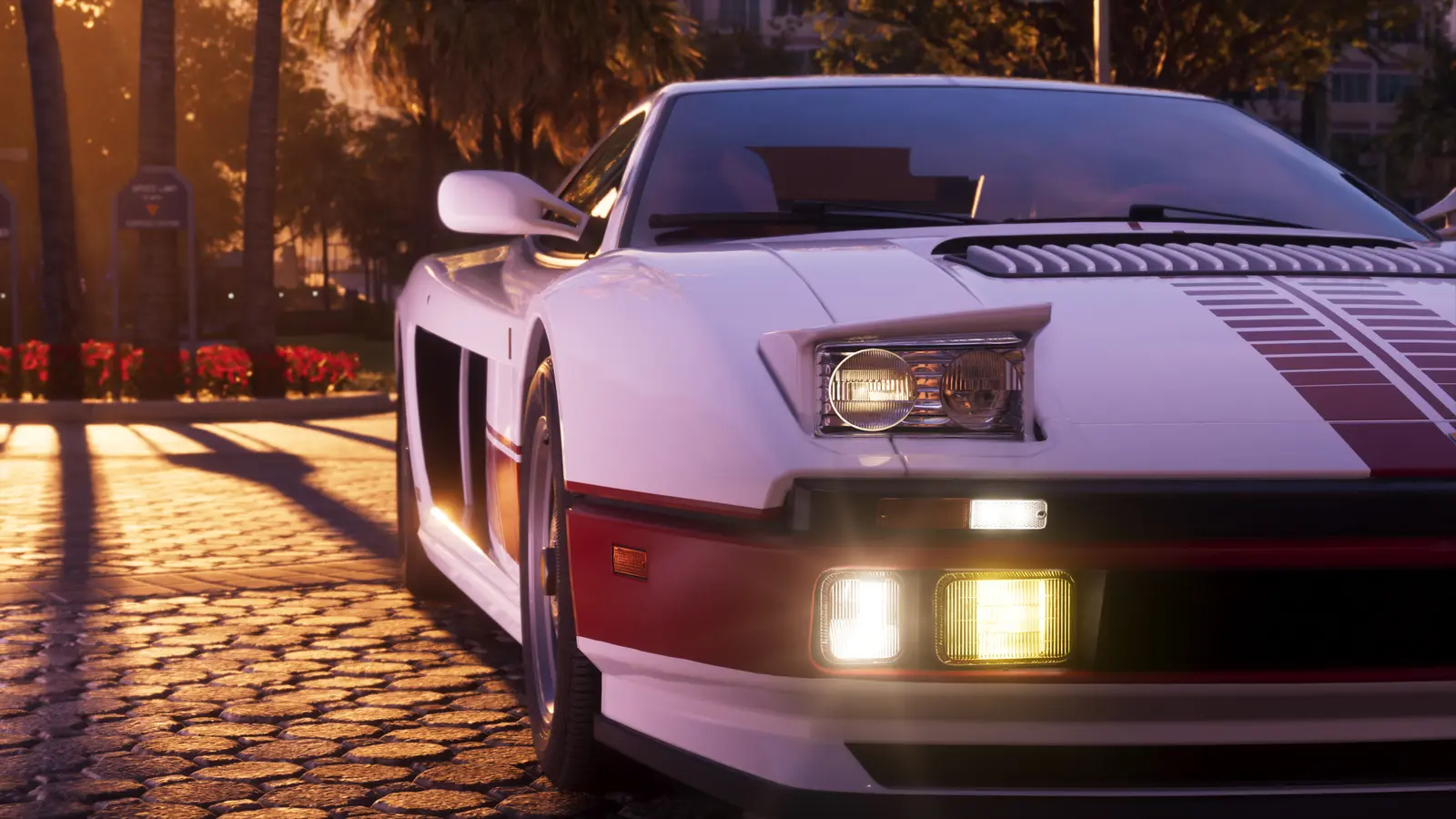
Auto Drive w GTA 6 jest częścią kamery filmowej, a gra nigdy tego nie wyjaśnia. Oto dokładna kolejność przycisków na PS5, plus prędkość, ustawienie Unrestricted i kiedy go pominąć.
Jak używać Auto Drive w GTA 6: Krótka odpowiedź
Aby użyć Auto Drive w GTA 6, wsiądź do pojazdu, ustaw punkt na mapie, wjedź na publiczną drogę, przytrzymaj D-pad w dół, naciśnij Options (Menu na Xbox), aby przełączyć na kamerę kinową, a następnie przytrzymaj Circle (B na Xbox), gdy pojawi się komunikat o włączeniu Auto Drive. To cały trik. Gra nigdy nie uczy tego w samouczku, więc większość graczy odkrywa to przypadkiem lub z poradnika takiego jak ten. Tryb Auto Drive jest darmowy i dostępny od początku, więc nie potrzebujesz taksówki ani aplikacji RydeMe.
Auto Drive jest częścią kamery kinowej, a nie osobnym menu. Kamera kinowa przełącza się między widokami z boku, z góry, z przodu, a czasem z pierwszej osoby, podczas gdy samochód jedzie sam. Możesz używać widoku kinowego bez Auto Drive, ale kierowanie samemu, gdy kamera się obraca, jest niewygodne. Większość graczy włącza to tylko dla przejażdżki.
Krok po kroku: jak włączyć kamerę filmową
Krok 1: wsiądź do dowolnego pojazdu. Krok 2: otwórz mapę za pomocą Touchpada, wybierz miejsce i naciśnij Cross (A na Xbox), aby ustawić punkt na mapie. Krok 3: wjedź na publiczną drogę i trzymaj się właściwego pasa. Podpowiedź pojawi się tylko wtedy, gdy gra uzna, że jesteś w bezpiecznym miejscu.
Krok 4: przytrzymaj D-pad w dół. Opcje kamery pojawią się w prawym dolnym rogu ekranu. Krok 5: nadal trzymaj D-pad w dół i naciśnij Options (Menu na Xbox), aby wybrać widok filmowy. Krok 6: gdy pojawi się podpowiedź Enable Auto Drive, przytrzymaj Circle (B na Xbox).
Jeśli podpowiedź jest wyszarzona, oznacza to, że nie jesteś jeszcze na publicznej drodze, więc wjedź na nią. Beebom zauważa, że może być konieczne naciśnięcie R2 (RT na Xbox), aby trochę przyspieszyć, zanim podpowiedź się pojawi. Potem zdejmij ręce z drążków i pozwól samochodowi jechać.
GTA 6 Auto Drive Speed: Jak to zmienić
Gdy auto drive jest włączony, L2 i R2 (LT i RT na Xbox) zmieniają prędkość. Są trzy ustawienia: 1, 2 i 3. Prędkość 2 jest domyślna, według GTA Base.
Każda prędkość przestrzega przepisów ruchu drogowego. Samochód zatrzymuje się na czerwonym świetle i czeka na ruch, więc wszystkie trzy ustawienia są wolniejsze niż jazda samodzielna. Prędkość 3 to nie tryb wyścigu. Jeśli chcesz szybko gdzieś dotrzeć, auto drive to złe narzędzie.
Jak zatrzymać Auto Drive
Aby zatrzymać auto drive, przytrzymaj ponownie D-pad w dół lub przytrzymaj ten sam przycisk, którego użyłeś do jego włączenia. Polygon i The Games Wiki podają, że należy przytrzymać D-pad w dół. GTA Base twierdzi, że przytrzymanie przycisku start również działa.
Nie wciskaj losowych przycisków, aby wyjść. Naciśnięcie innych przycisków może mieć skutki uboczne, na przykład wyskoczenie z samochodu, gdy ten wciąż się porusza. Przytrzymaj Circle (B na Xbox), aby odzyskać kontrolę, lub przytrzymaj D-pad w dół, aby opuścić tryb kinowy.
GTA 6 Auto Drive bez ograniczeń: co to zmienia
Domyślnie auto drive działa tylko w bezpiecznych sytuacjach na publicznych drogach. W menu Pauza > Ustawienia > Rozgrywka > Ułatwienia dostępu możesz ustawić Auto Drive na bez ograniczeń. Wtedy działa poza drogą i w niebezpiecznych momentach, takich jak pościgi i misje ucieczki.
Ustawienia ułatwień dostępu, w tym Auto Drive, nie wyłączają zapisywania, PlayStation Trophies ani Xbox Achievements. Możesz więc włączyć tę opcję bez utraty postępów. Pamiętaj tylko, że tryb bez ograniczeń to nie kod do oszukiwania. AI nadal prowadzi ostrożnie.
Z jakimi pojazdami działa automatyczna jazda
Działa z pojazdami lądowymi i łodziami. Samochody, które posiadasz, i te, które właśnie ukradłeś, działają tak samo, zarówno jako Jason, jak i Lucia. Polygon twierdzi, że obsługuje też latanie. Rowery i konie nie są potwierdzone, a funkcja nie działa pieszo.
Na łodziach automatyczna jazda podąża tylko po żeglownej wodzie. Jeśli punkt na mapie jest na lądzie, łódź płynie tak daleko, jak pozwala woda, a potem automatyczna jazda się wyłącza. Wybierz więc punkt na wodzie, jeśli chcesz przepłynąć całą trasę.
Pytanie o punkt na mapie: dlaczego poradniki się nie zgadzają
Źródła nie zgadzają się co do tego, czy potrzebujesz punktu na mapie. GameSpot, GTA Base i Beebom twierdzą, że jest potrzebny, aby pojawił się komunikat. Polygon i Gfinity mówią, że działa też bez niego, a samochód po prostu jeździ w kółko.
Ustawienie punktu na mapie działa w każdym przypadku, więc to bezpieczny nawyk. Jeśli chcesz to sprawdzić, spróbuj przytrzymać Circle (B na Xbox) bez punktu na mapie i zobacz, co się stanie. Tak czy inaczej, nie robisz tego źle.
Kiedy nie używać Auto Drive
Pomiń go podczas policyjnych pościgów. Recenzenci zwracają uwagę, że AI jest ostrożne, a nie szybkie, a pościg wymaga prędkości i ostrych zakrętów. Auto drive jest też wolniejszy niż Fast Travel, więc gdy się spieszysz, użyj Fast Travel lub taksówki.
Korki i wypadki nadal mogą spowolnić podróż z auto drive. Nie naprawia szkód, które wyrządziłeś przed jego włączeniem. Może wyciągnąć cię z złego parkowania, ale może przy tym w coś uderzyć.
Dobre zastosowania: długie malownicze trasy przez Leonidę, robienie zrzutów ekranu, odłożenie pada na chwilę i oszczędzanie na taksówkach. Zachowujesz kontrolę nad radiem, przytrzymując D-pad Left, a nadal możesz otworzyć Photo Mode z menu pauzy.